
 Planification des absences
 Planification des absences
Vue d'ensemble
Les absences sont gérées dans Umana à l'aide du module Planificateur d'absences.
- Les absences sont demandées par l'employé.
- Les absences demandées sont approuvées (ou refusées) par le manager.
- Les absences approuvées peuvent être prises sur la feuille de temps web. C'est la responsabilté de l'employé de confirmer qu'il ait finalement pris l'absence.
Banques de temps
Les employés peuvent avoir des banques de temps (vacances, maladie, heures supplémentaires, etc.) dans lesquelles les droits sont déposés ou acquis, et le temps est pris lorsque l'employé est absent. En savoir plus sur les banques de temps
Page de demande d'absence
Cette page vous permet de gérer vos demandes existantes et d'en créer de nouvelles.
Les modifications apportées ici doivent être sauvegardées avant de passer à un nouveau module.
Elle comporte 3 panneaux :
- Le calendrier
- Informations générales sur la demande
Egalement des boutons ENREGISTRER / ANNULER / NOUVEAU pour la demande - Dates
1. Panneau Calendrier
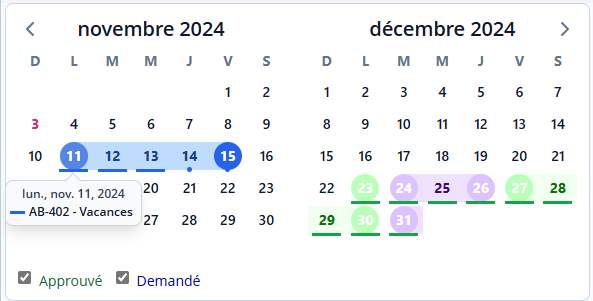
Le calendrier affiche les demandes existantes (dans une couleur pâle) et la demande sélectionnée dans une couleur vive.
Les jours fériés sont affichés en violet.) Les demandes approuvées sont en vert. Les demandes en attente d'approbation sont en bleu.
Les dates comportant plusieurs demandes (ce jour-là) ont plusieurs points sous la date. Les dates comportant une seule demande sont marquées d'une ligne s'il s'agit d'une journée complète, et d'un seul point dans le cas contraire.
Sur un ordinateur équipé d'une souris, il est possible de passer la souris sur une date pour obtenir un aperçu des absences ce jour-là. Cela ne semble pas possible sur une tablette ou un téléphone.
Utilisation du calendrier
Pour sélectionner une demande: cliquez sur une date avec une demande.
Pour créer une nouvelle demande: cliquez sur le bouton NOUVEAU, puis cliquez sur la date de début et la date de fin de la demande. (S'il ne s'agit que d'une journée, cliquez deux fois).
Une fois qu'une demande est sélectionnée: vous utilisez le calendrier pour ajouter/supprimer des dates.
Pour sélectionner ou créer une autre demande: cliquez d'abord sur ANNULER ou ENREGISTRER pour revenir au mode de sélection.
Les boutons et du calendrier permettent d'avancer ou de reculer dans l'année.
2. Panneau d'informations générales
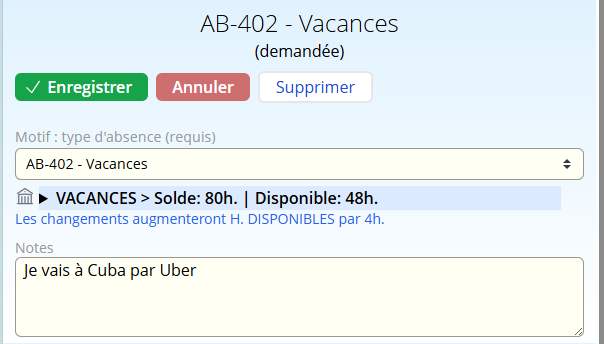
Ce panneau contient des informations qui s'appliquent à l'ensemble de la demande.
Boutons d'action
Les boutons ENREGISTRER / ANNULER / NOUVEAU s'appliquent à l'ensemble de la demande.
- Pour modifier uniquement les dates, utilisez le bouton Modifier les dates dans le panneau des dates.
Enregistrer vos modifications
Si vous n'enregistrez pas vos modifications avant de quitter cette page, elles seront perdues.
Lorsque vous enregistrez votre demande, les heures sont vérifiées par rapport aux heures disponibles dans votre banque de temps. Si vous n'avez pas assez d'heures, vous devrez peut-être changer le type d'absence, ou même diviser la demande en deux, avec des heures provenant de banques différentes.
Si vous modifiez le type ou les jours d'une absence déjà approuvée, celle-ci devra être approuvée à nouveau. Ajoutez une note à votre manager pour expliquer pourquoi vous l'avez modifiée.
Pour créer une nouvelle demande
Cliquez sur le bouton NOUVEAU . Cliquez ensuite sur la date de début puis sur la date de fin dans le calendrier.
Vous pouvez ajouter une deuxième absence à une date si la première absence n'est pas d'une journée entière. Dans ce cas, Umana crée une absence d'un seul jour, et les heures restantes non prises par la première absence. Vous pouvez modifier cela par la suite.
Le bouton Annuler
ignorera vos modifications (le cas échéant) et désélectionnera l'absence.
Le bouton Supprimer
supprime l'ensemble de votre demande - toutes les dates.
Type d'absence (motif)
Sélectionnez ici le type d'absence (parmi celles qui peuvent être demandées à l'avance)
- Cette liste n'est pas identique à la liste des codes d'absence de la feuille de temps. Chaque code ici correspond à un code d'absence de la feuille de temps.
Si vous changez de type d'absence, le nouveau type d'absence peut avoir des règles d'arrondi différentes. Umana ajustera vos heures chaque jour et vous en informera.
Une nouvelle banque aura également un nombre différent d'heures disponibles.
Sous la liste déroulante
Cliquez sur l'icône banques pour un aperçu de toutes vos banques.
- Cela ouvre une fenêtre modale afin que vous restiez sur la même page. Dans cette fenêtre modale, vous pouvez cliquer sur une banque pour obtenir plus de détails.
À côté de cette flèche se trouvent des informations sur votre banque de temps associée. Cliquez pour plus de détails.
- La ligne en dessous montre comment vos changements affecteront le solde de la banque.
Notes
Ces notes sont consultées par votre responsable lorsqu'il décide d'approuver ou non l'absence.
3. Panneau des dates
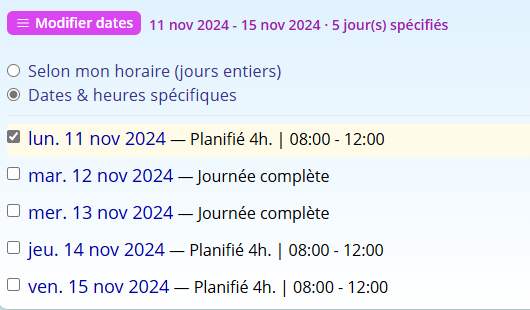
C'est ici que vous visualisez et pouvez ajuster les dates de votre demande.
Modes de sélection des dates
Il existe deux manières différentes de spécifier les dates. (La capture d'écran ci-dessus montre la seconde).
Jours entiers sur une plage de dates, en fonction de mon planif.
Vous spécifiez la plage de dates (dates de début et de fin), et Umana applique le planif que vous avez lorsque la date arrive.
C'est le mode par défaut lorsque vous créez une nouvelle demande d'absence (sauf s'il s'agit d'un jour qui a déjà fait l'objet d'une autre demande). Mais vous pouvez le modifier.
Un excellent choix pour les vacances ! C'est également un excellent choix si votre planif est susceptible de changer d'ici là - en particulier les jours de la semaine où vous travaillez peuvent varier.
L'inconvénient est qu'il ne gère que les journées entières et ne permet pas les intervalles - bien qu'il soit assez intelligent pour sauter les week-ends et les jours fériés.
Umana affichera les dates ci-dessous en fonction de votre planif actuellement assigné à ces dates. Si votre planif change entre maintenant et la date d'absence, il appliquera le nouveau plan que vous avez à ce moment-là.
Dates et heures specifiques
Le mode permet de spécifier des dates précises, pas nécessairement contiguës, et pas nécessairement des jours entiers. Il vous donne un contrôle total, jour par jour.
Cliquez sur l'option Dates spécifiques... pour sélectionner ce mode.
Dans ce cas, Umana affiche les dates en fonction de votre planif tel qu'il le connaît actuellement. Si un nouveau planif vous est attribué ultérieurement, la demande d'absence ne changera pas.
Il ressemble à l'image ci-dessus. Notez que chaque date est cochée, ce qui vous permet de sélectionner la ou les date(s) à modifier. Pour modifier une seule date, vous pouvez double-cliquer (double-tap) sur la date.
Modifier les dates
Le bouton MODIFIER LES DATES fonctionne différemment dans les deux modes de sélection des dates. Cliquez sur le bouton pour choisir l'une des options disponibles.
En mode Jours entiers sur une plage de dates, vous pouvez...
- Modifier la date de début ou - Modifier la date de fin
En mode Dates et heures spécifiques, vous pouvez...
Ajouter les dates
Choisissez l'option ajouter des dates . Sélectionnez ensuite les dates à ajouter en cliquant dessus sur le calendrier. Cliquez sur fini lorsque vous avez terminé.
Supprimer des dates ou - Modifier des heures
Sélectionnez d'abord la ou les dates sur lesquelles agir, en vérifiant les dates dans le panneau des dates ou en cliquant sur les dates dans le calendrier.
Double-cliquez (double-tapez) sur une date dans le panneau des dates pour modifier les horaires pour cette date uniquement.
Voir aussi
Administration du gestionnaire d'absences© Carver Technologies, 2025 • Mise à jour: 2025/02/23 06:51:52 PM